

各位老师,
您是否在为发放酬金的繁琐手续烦心?
总是要找到项目负责人签字;
总是要到财务处投递纸质酬金单;
……
告诉您个好消息,
智能报销"酬金模块"PC端+手机端上线啦!
全新功能
① 实现PC端和手机端录入与线上审批
② 线上投递,免除线下跑路投递
③ 劳务费标准内置,强化酬金发放规范性
#
PC端操作指南
#
登录财务门户网站,进入预约查询系统,点击左侧“智能报销平台”。
Tips:若发放以前发放过的校外人员,可直接选择“酬金申报”模块录入酬金发放明细;若发放人员为以前未发放过的人员,请先点击“校外人员信息维护”进行人员信息维护。

1、校外人员信息维护
进入“校外人员信息维护界面”点击下方新增按钮,进入人员信息录入界面。 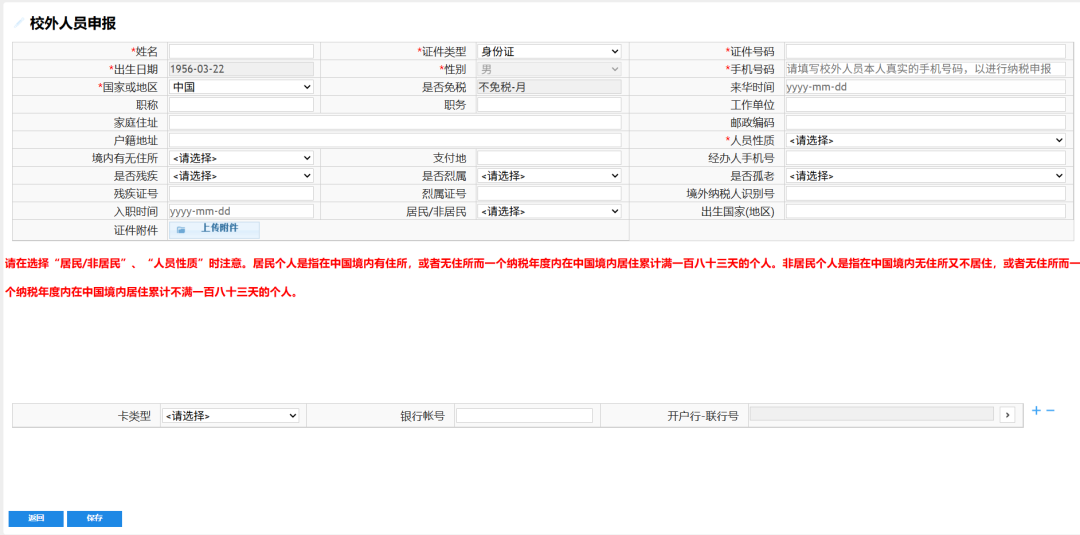
Tips:请在选择“居民/非居民”、“人员性质”时注意。居民个人是指在中国境内有住所,或者无住所而一个纳税年度内在中国境内居住累计满183天的个人。非居民个人是指在中国境内无住所又不居住,或者无住所而一个纳税年度内在中国境内居住累计不满183天的个人。如录入的人员为非居民,证件类型请选择“护照”。
填写人员相关信息后点击下方“保存”,人员信息添加完毕,可前往“酬金申报”模块录入发放明细。
2、录入酬金发放明细
点击“酬金申报”,选择发放酬金使用的项目,如果使用他人项目,可在下方输入项目号和负责人姓名进行查询。选择“发放类别”,选择发放人员的类型。选择“酬金性质”,选择发放酬金的性质。
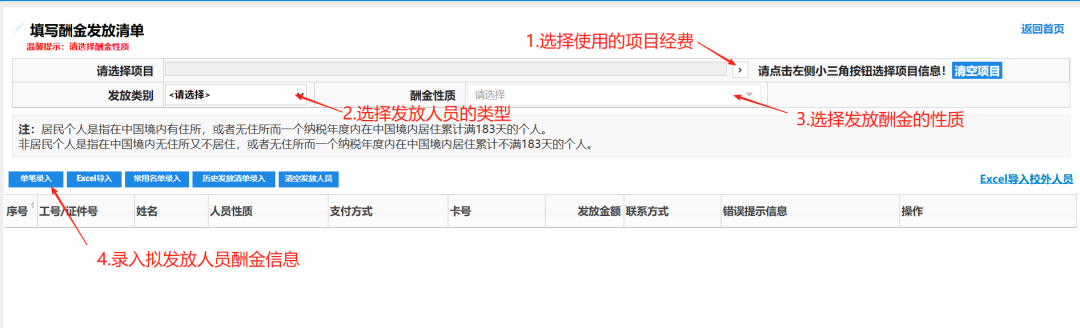
选择酬金性质后,如该类型酬金有发放标准,上方红字会显示发放限额,可进行参考。
点击“单笔录入”,发放校外人员录入身份证号、发放教工录入工号、发放学生录入学号后,姓名等信息会自动出现,请进行核实。补全其他发放信息后,点击下方“确定”保存。
注意:如发放金额超过发放标准,此处会提示超标信息(如下图),请进行修改。
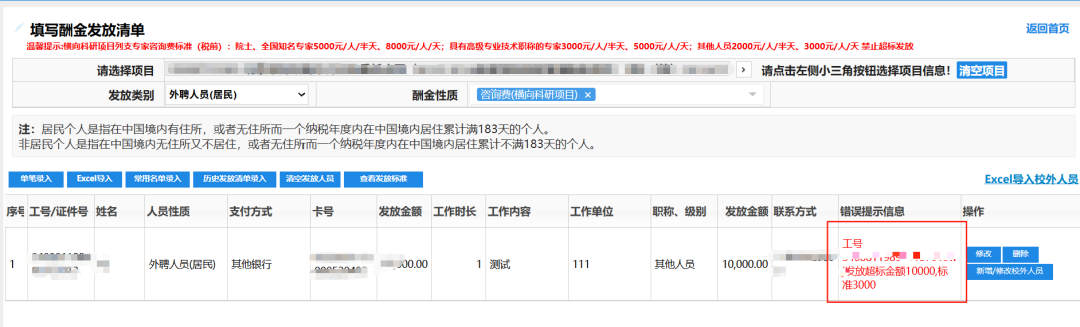
拟发放人员信息录入完毕后,点击界面右下角的“前往报销”,进入报销单填报界面。
3、提交报销单
进入报销单界面后,请核实各项报销信息,如下图。
点击“修改信息”可修改报销单基本信息;点击“费用分摊”可查看或修改报销使用项目的预算项;点击“发放明细”可查看或修改使用的项目、发放的酬金性质和发放人员明细;若需要附其他材料作为报销附件,可以点击“填写说明及上传附件”。
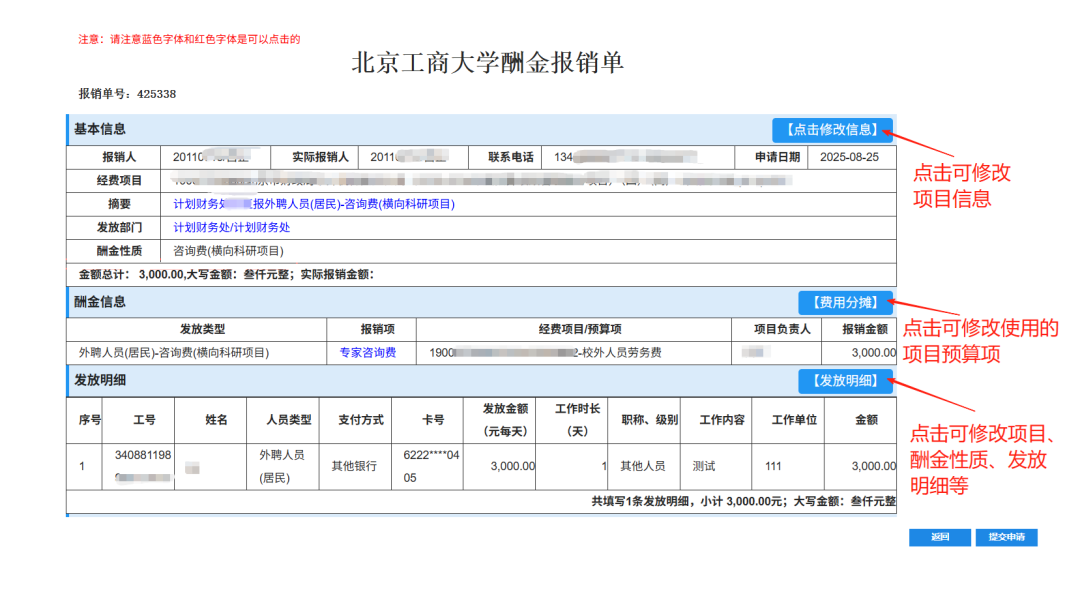
确认报销单所有信息无误后,点击“提交申请”,报销单将进入线上审批阶段。
4、线上审批
审批人登录智能报销系统后,点击“待我审批”,会出现待审批清单,选择需要审批的报销单,点击右方“审批”按钮。
在弹出的审批界面中可以看到报销单情况及审批日志,填写审批意见后,点击“同意”或“拒绝”即可。
5、查看报销单状态
在“我的报销”中可查看报销单状态,在最后一个审批环节前均可修改单据信息,但修改后需要重新进行复核人复核和逐级审批。
Tips:线上审批完成后,报销单将自动完成线上投递,状态为“已分配, 等待制单”,此时财务处即开始按报销单内容发放酬金,报销人不得再修改及撤销报销单,如需修改或撤销报销单的,请务必及时联系财务处进行线上取回或撤销报销单。
#
手机端操作指南
#
1、下载企业微信客户端

2、关注学校企业微信
关注方法请参考学校网信中心网站“信息化服务-企业微信”操作说明。
3、进入智能报销模块
进入企业微信,点击“工作台”-“智能报销”,使用学校统一身份认证登录。
4、录入酬金发放明细
同PC端相同,点击“校外人员信息维护”录入首次发放人员信息,或直接点击“酬金申报”录入已发放过的人员酬金信息。
选择发放酬金使用的项目,如果使用他人项目,可在点击右上方“他人项目”输入项目号和负责人姓名进行查询;选择“发放类别”,选择发放人员的类型;选择“酬金性质”,选择发放酬金的性质。填写完毕后点击“前往报销”(如下左图)。
5、提交报销单
进入报销单界面,点击“基本信息”可修改报销单基本信息;点击“修改明细”可修改项目信息、发放类别、酬金性质和发放明细,核对无误后点击“提交报销”(如下右图)。
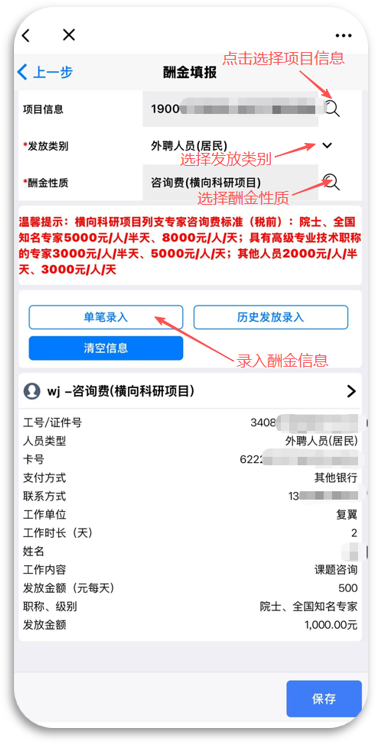
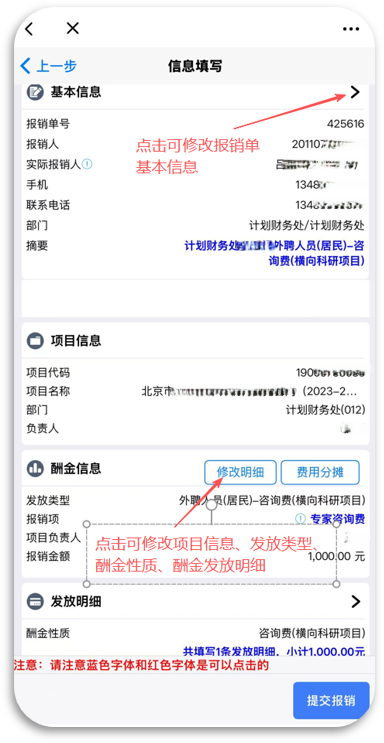
Tips:如需删除已录入酬金人员信息,可向左滑动,即可看到删除按钮。
6、线上审批
审批人可在“待我审批”模块中选择需要审批的报销单进行审批。线上审批完成后,报销单将自动完成线上投递,状态为“已分配, 等待制单”,此时财务处即开始按报销单内容发放酬金。
温馨提示
ü 因线上投递自动完成,因此线上审批完成后,财务处即按报销单内容发放酬金,请报销人完成线上审批前务必确认报销单内容无误。
ü 原网上预约报销系统的“酬金模块”将在两周后关闭,请大家积极使用智能报销“酬金模块”,如有问题请及时反馈我们。
ü 试运行期间系统服务热线:
81353815、68984896
或截图并发送邮箱:
cwc@pub.btbu.edu.cn
作者:吕轶凡
编辑:吕 正
审核:张伟华
审定:吕素香